 Pour celles et ceux qui comptent leurs heures
Schedules
Ta journée en trois heures : quand tu as commencé, ta pause, quand tu as fini. Schedules en tire tes heures travaillées, la semaine face à ton contrat, et relit pour toi les captures d'écran de l'app d'heures de ton employeur.
Dans le navigateur, sans rien installer. L'appli pour téléphone n'est pas encore publiée : pas encore sur Google Play ni sur l'App Store.
Ce que fait Schedules
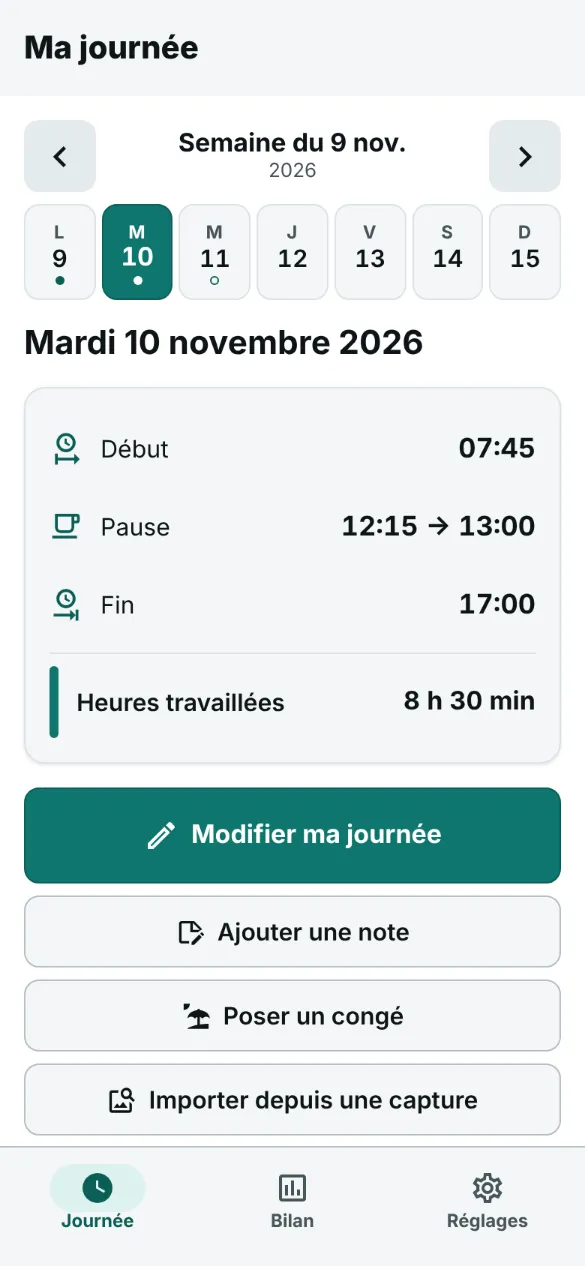
Pas besoin de noter chaque intervention, ni tes trajets : une journée, c'est quand tu as commencé, ta pause et quand tu as fini. C'est en fin de semaine qu'on se demande où sont passées les heures : Schedules tient chaque jour, et fait les comptes.
-
Début, pause, fin
Trois heures par jour, et c'est tout : quand tu as commencé, ta pause si tu en as fait une, quand tu as fini. Une fenêtre les demande, et rien n'est écrit tant que tu n'as pas enregistré.
-
Tes heures travaillées, calculées
La fin moins le début, moins la pause : tes heures travaillées sous chaque journée, et au Bilan les durées non travaillée, travaillée et totale de la semaine et du mois, comme l'encadré de l'app de ton employeur.
-
La semaine face au contrat
Les totaux du jour, de la semaine et du mois, et la semaine comparée à ton contrat (35 h par défaut) : les heures en plus, ou celles qui manquent.
-
Des captures relues pour toi
Jusqu'à 20 captures de l'app d'heures de ton employeur, dans n'importe quel ordre : Schedules les regroupe par date, en tire ton début, ta pause et ta fin, compare tes heures travaillées au total de ton employeur, et n'enregistre rien avant que tu aies relu.
-
La feuille d'heures à rendre
Le jour, la semaine ou le mois, en CSV, en Excel (.xlsx) ou en PDF à signer : une ligne par jour — début, pause, fin, heures travaillées —, le total de la période, l'écart au contrat, et ton nom en tête si tu le veux.
Comment ça marche
Saisis ta journée
Connecte-toi avec ton compte Lorderis, puis « Saisir ma journée » : le début, la pause, la fin. Rien n'est écrit tant que tu n'as pas enregistré.
Ou importe tes captures
Choisis les captures de l'app d'heures de ton employeur : chacune est lue à son tour, puis chaque journée revient en début, pause et fin, face au total de ton employeur, et tu corriges avant d'enregistrer.
Lis tes comptes
Le jour, la semaine face au contrat, le mois ; et la feuille d'heures, une ligne par jour, en CSV, Excel ou PDF quand il faut rendre ses heures.
En images
Captures de l'appli réelle, avec des données de démonstration.
-
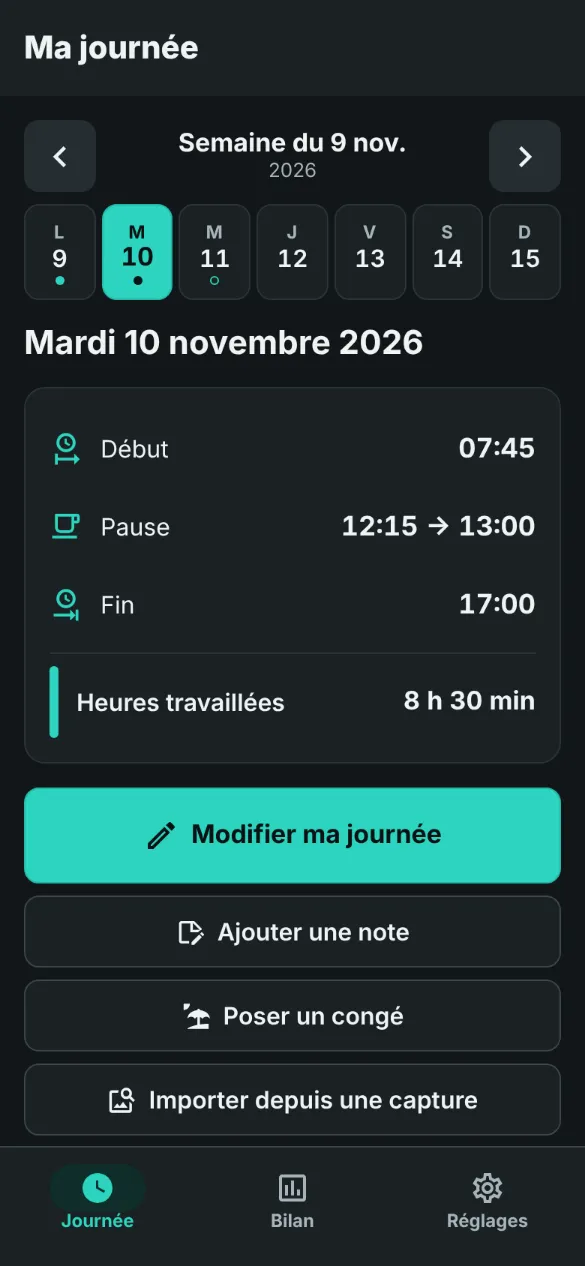
Ma journéeDébut, pause, fin, et les heures travaillées. -
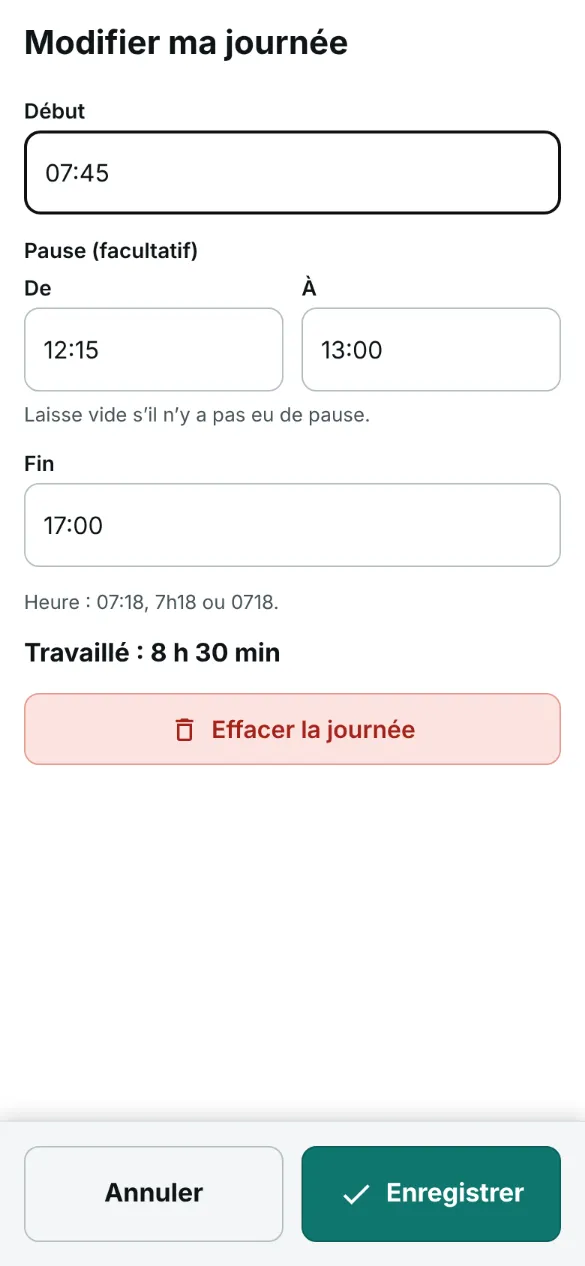
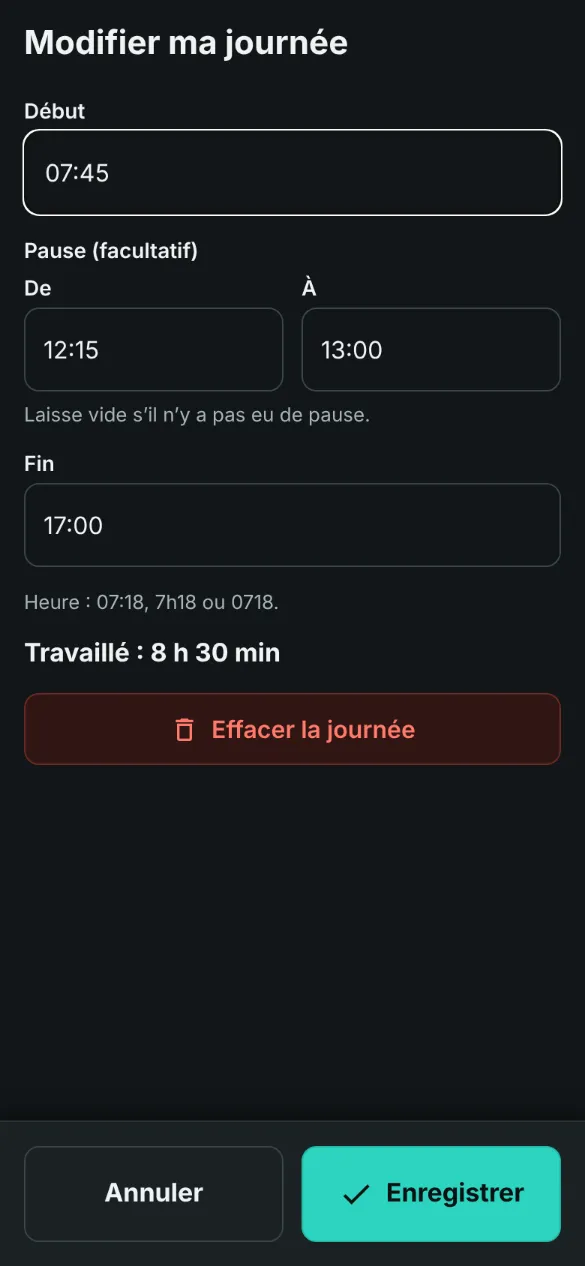
SaisirTrois heures, et rien n'est écrit sans confirmation. -
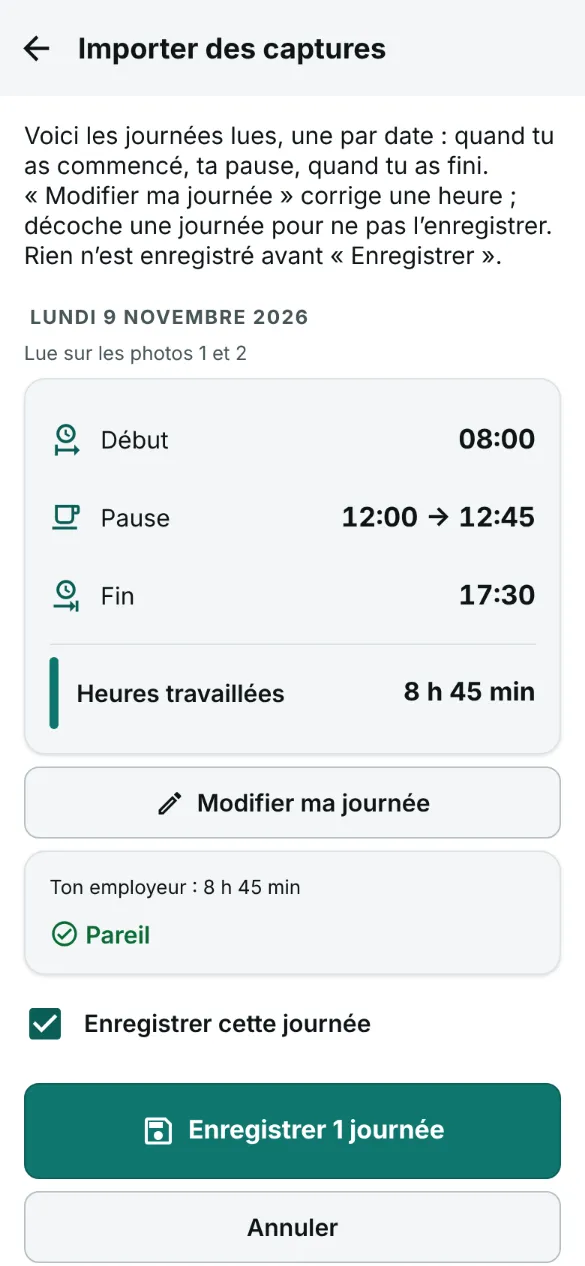
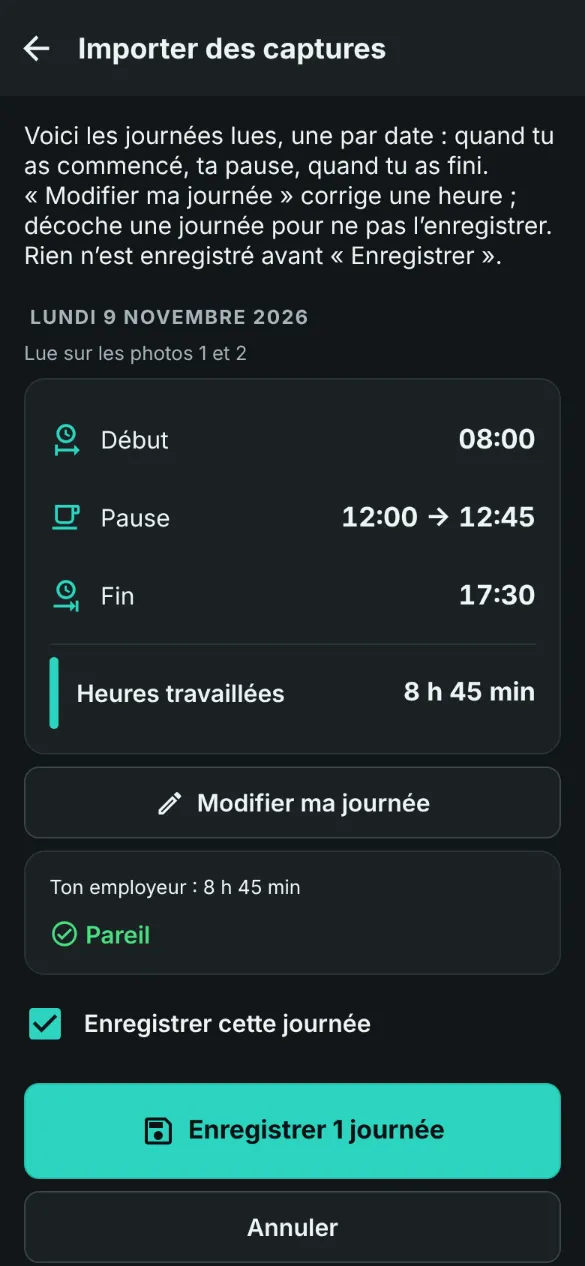
RelectureDébut, pause, fin, face au total de l'employeur. -
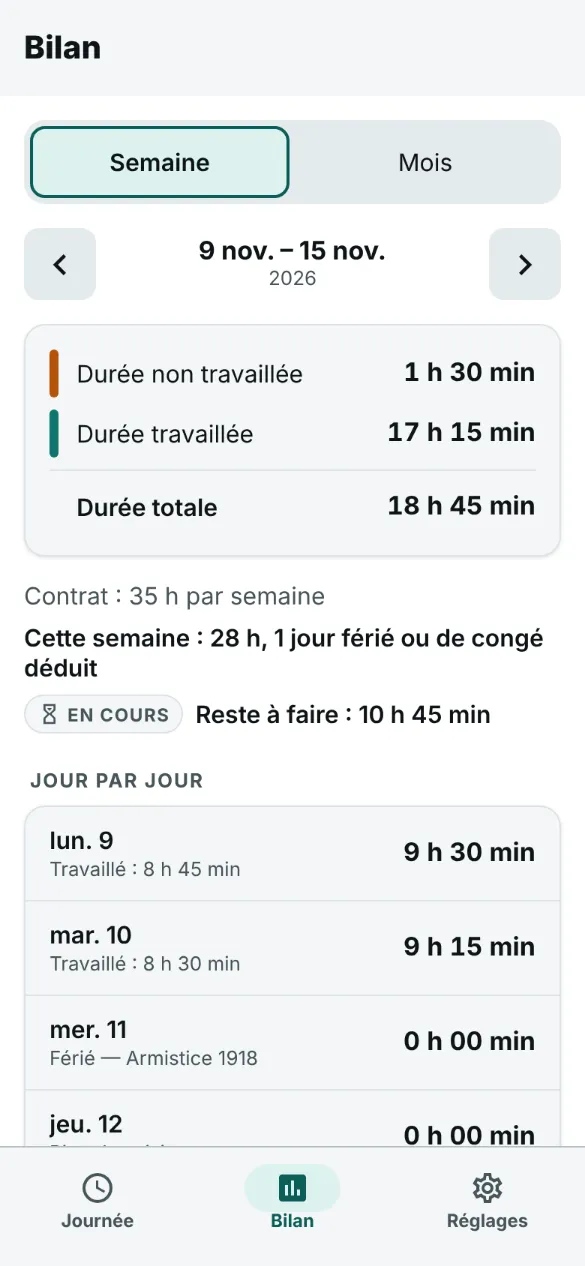
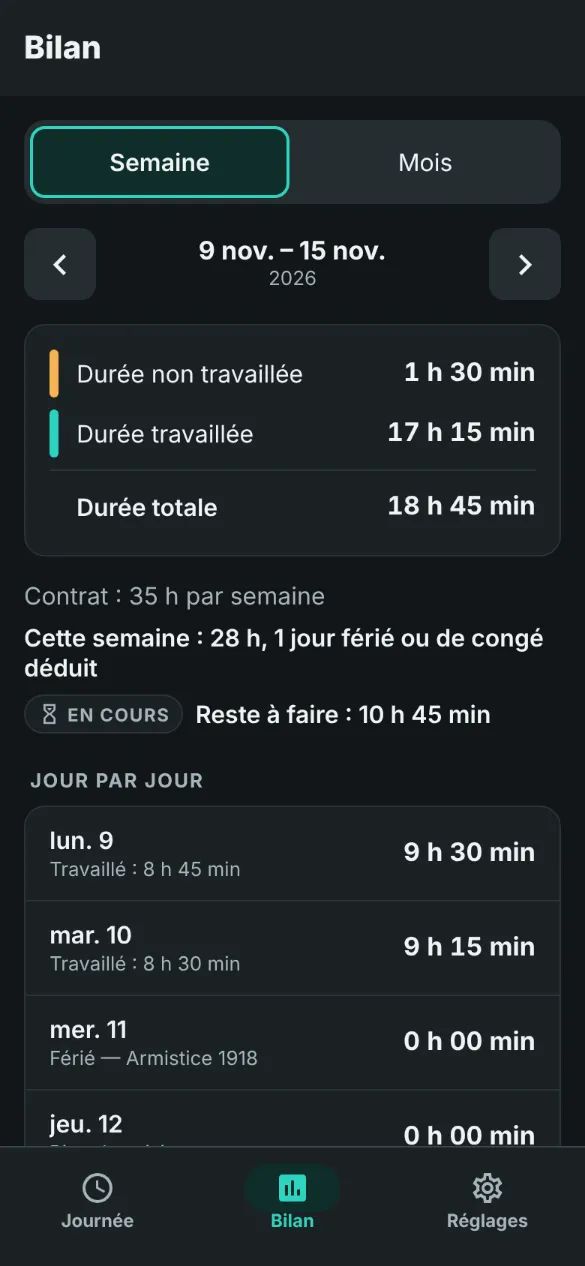
BilanLa semaine face au contrat, puis le mois.
Tes données
- Sur ton appareil d'abord. Tes journées et tes réglages restent sur le téléphone — sur le site, dans le navigateur —, et la saisie marche sans réseau.
- Ton compte Lorderis. Le même pour toutes nos apps : Schedules s'ouvre dessus, en garde une copie de tes journées et les retrouve sur un autre appareil.
- Une capture ne part que si tu la fais lire. Elle est lue par un prestataire d'intelligence artificielle établi aux États-Unis, puis ni l'image ni la lecture ne sont gardées : seuls le début, la pause et la fin que tu enregistres entrent dans ton carnet.
- Ni publicité, ni traceur, ni localisation. Aucune mesure d'audience, aucun cookie de Schedules, et l'appli ne demande pas où tu es.
Tout le détail — ce qui est gardé, où, combien de temps, et les droits de chacun — est dans la politique de confidentialité.
Questions fréquentes
Faut-il un compte ?
Oui : Schedules s'ouvre sur la connexion à ton compte Lorderis, le même pour toutes nos apps (e-mail ou Google). Tes journées restent d'abord sur ton appareil, la saisie marche sans réseau, et le compte en garde une copie.
Comment marche la lecture d'une capture ?
Tu choisis jusqu'à 20 captures d'écran ou photos de ta feuille d'heures, dans n'importe quel ordre — une journée tient souvent sur plusieurs captures. Chacune part à son tour, avec ta session, vers notre service sur le projet Lorderis, qui la fait lire par un prestataire d'intelligence artificielle établi aux États-Unis : la date, les totaux de l'encadré et chaque ligne d'activité visible. L'appli en tire, pour chaque jour, ton début, ta pause et ta fin, et compare tes heures travaillées au total de ton employeur dans une relecture : rien n'est enregistré avant que tu appuies sur « Enregistrer ». Cent photos lues par jour au plus.
Et mes trajets ?
Ta journée va de l'heure où tu commences à travailler à celle où tu finis : le trajet depuis ou vers chez toi n'y entre jamais. Sur une capture, les trajets d'un chantier à l'autre comptent, ceux de l'atelier au client non — deux réglages, si ton entreprise compte autrement.
Où trouver l'appli pour téléphone ?
Elle n'est pas encore sur Google Play ni sur l'App Store. En attendant, ce site est la même appli, dans le navigateur d'un ordinateur ou d'un téléphone. Sur le site aussi, la photo se prend sur le moment, dans la page ; ou on choisit des images parmi ses fichiers.
Est-ce payant ?
Non : rien n'est payant dans l'appli, et elle ne montre aucune publicité.
Prêt à essayer ?
Rien à installer : l'appli s'ouvre dans ce navigateur, et tes journées y restent.
For anyone who keeps track of their hours
Schedules
Your day in three lines: when you started, your break, when you finished. Schedules works out your hours worked, the week against your contract, and reads the screenshots of your employer’s hours app for you.
In your browser, nothing to install. The phone app isn't published yet: not on Google Play or the App Store yet.
What Schedules does
No need to note each job, nor your journeys: a day is when you started, your break and when you finished. It's at the end of the week that you wonder where the hours went: Schedules keeps each day, and does the sums.
-
Start, break, end
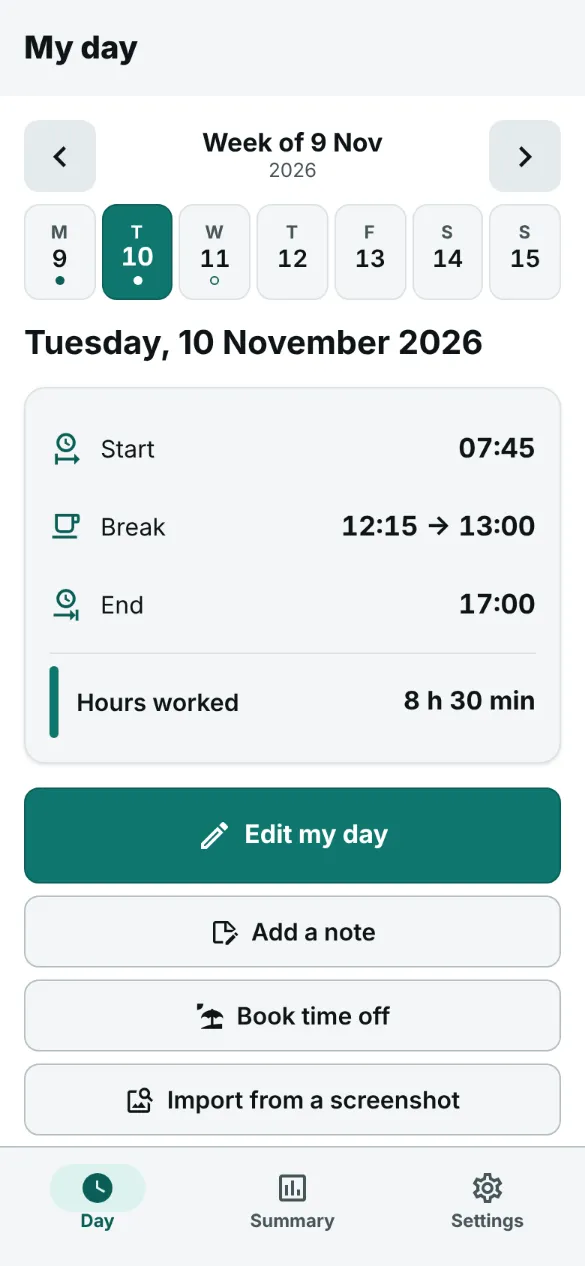
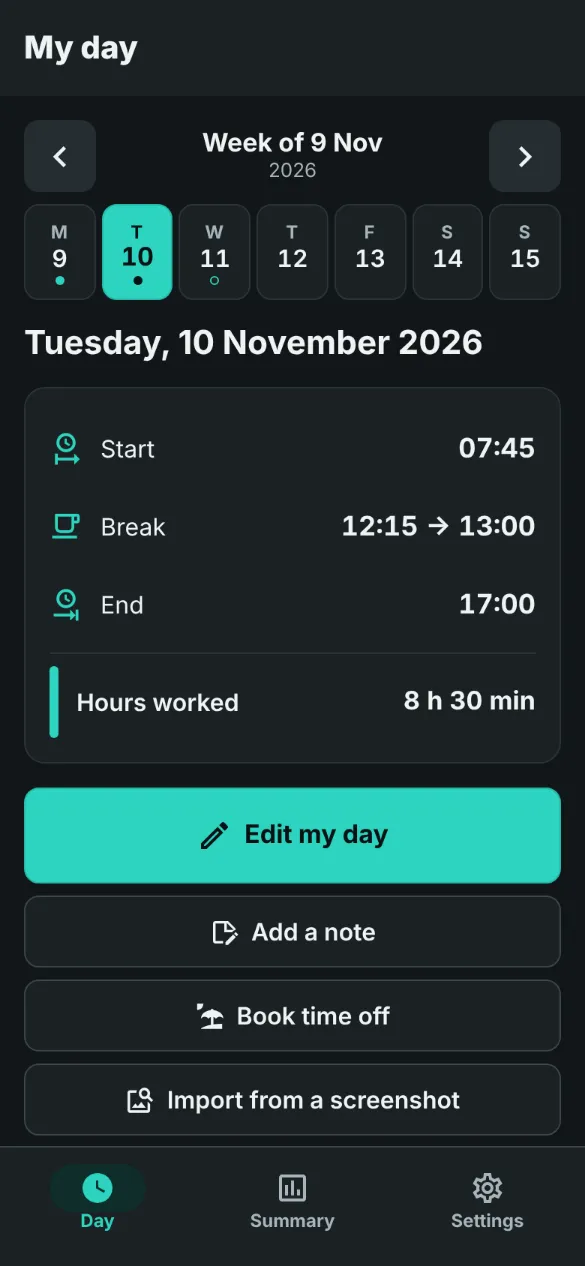
Just three entries a day: when you started, your break if you took one, when you finished. A window asks for them, and nothing is written until you save.
-
Your hours worked, counted
The end minus the start, minus the break: your hours worked under each day, and in the Summary the non-worked, worked and total time for the week and the month, like the box in your employer’s app.
-
The week against your contract
Totals for the day, the week and the month, and the week compared with your contract (35 h by default): the extra hours, or the ones missing. Public holidays and the days off you book (paid leave, RTT) lower their week’s contract, and each day can carry a note.
-
Screenshots read for you
Up to 20 screenshots of your employer’s hours app, in any order: Schedules groups them by date, works out your start, break and end, compares your hours worked with your employer’s total, and saves nothing before you have reviewed it.
-
The timesheet to hand in
The day, the week or the month, as CSV, Excel (.xlsx) or a PDF to sign: one line per day — start, break, end, hours worked —, the total for the period, the gap to your contract, and your name at the top if you like.
How it works
Enter your day
Sign in with your Lorderis account, then “Enter my day”: the start, the break, the end. Nothing is written until you save.
Or import your screenshots
Pick the screenshots of your employer’s hours app: each one is read in turn, then each day comes back as a start, a break and an end, set against your employer’s total, and you fix it before saving.
Read your totals
The day, the week against your contract, the month; and the timesheet, one line per day, as CSV, Excel or PDF when your hours are due.
Screenshots
Screenshots of the real app, with demo data.
-
My dayStart, break, end, and the hours worked. -
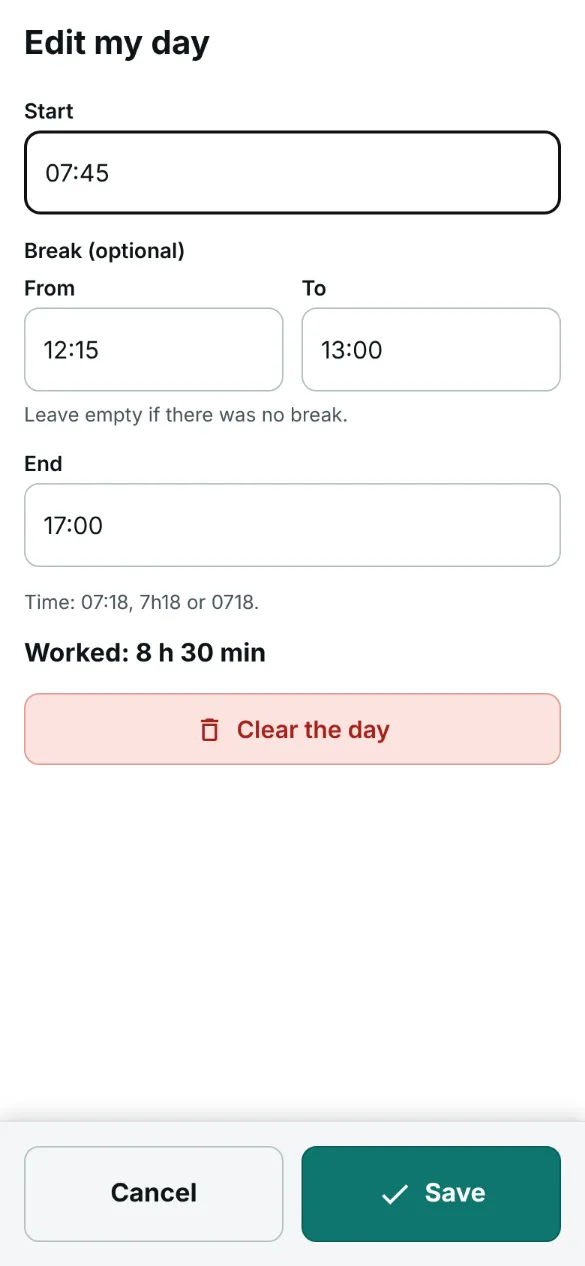
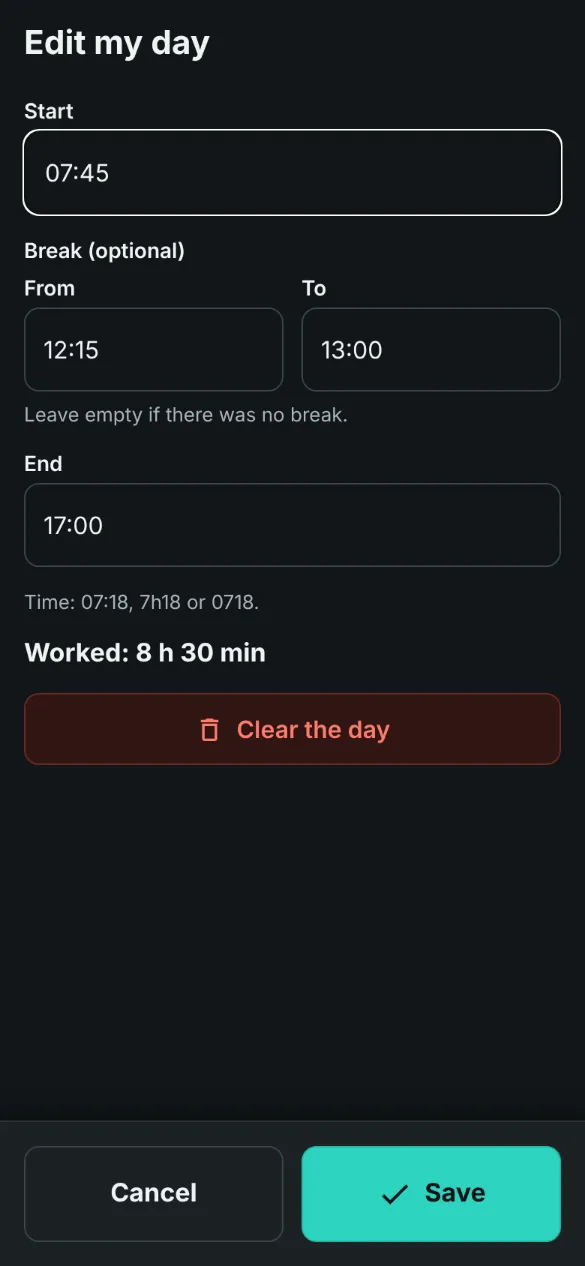
EnterThree entries, and nothing is written without confirming. -
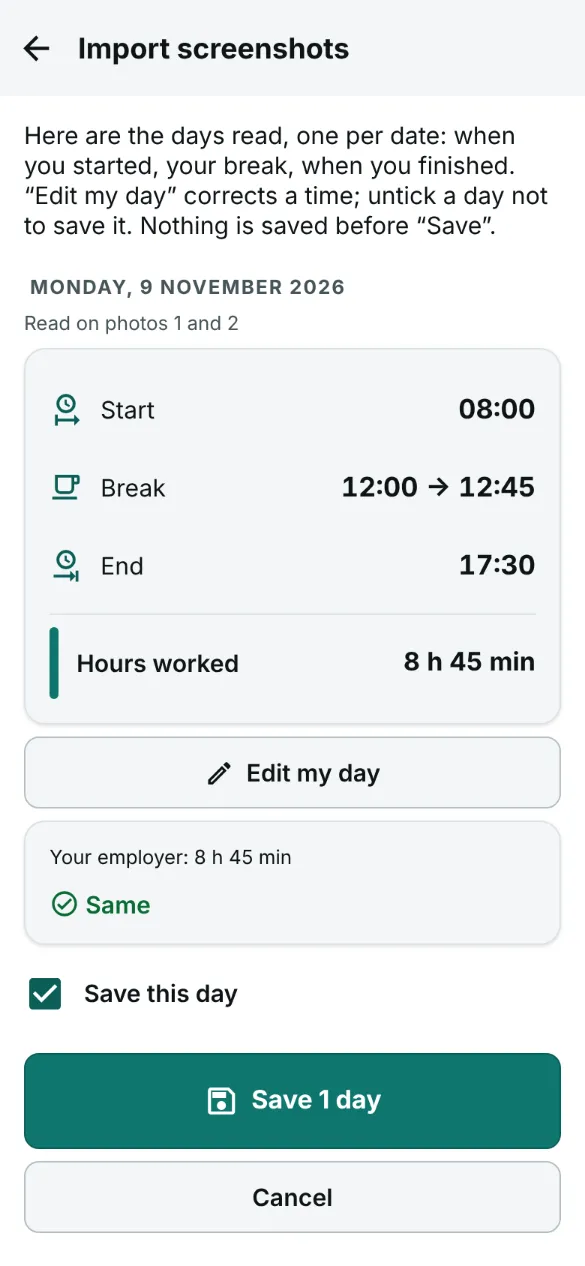
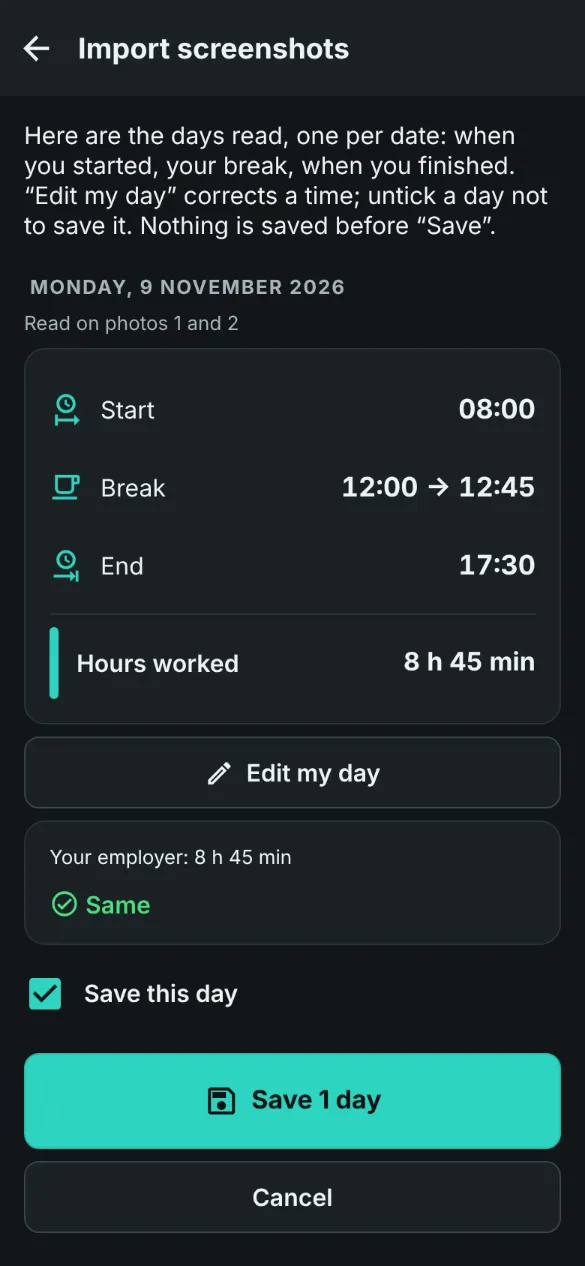
ReviewStart, break, end, against your employer’s total. -
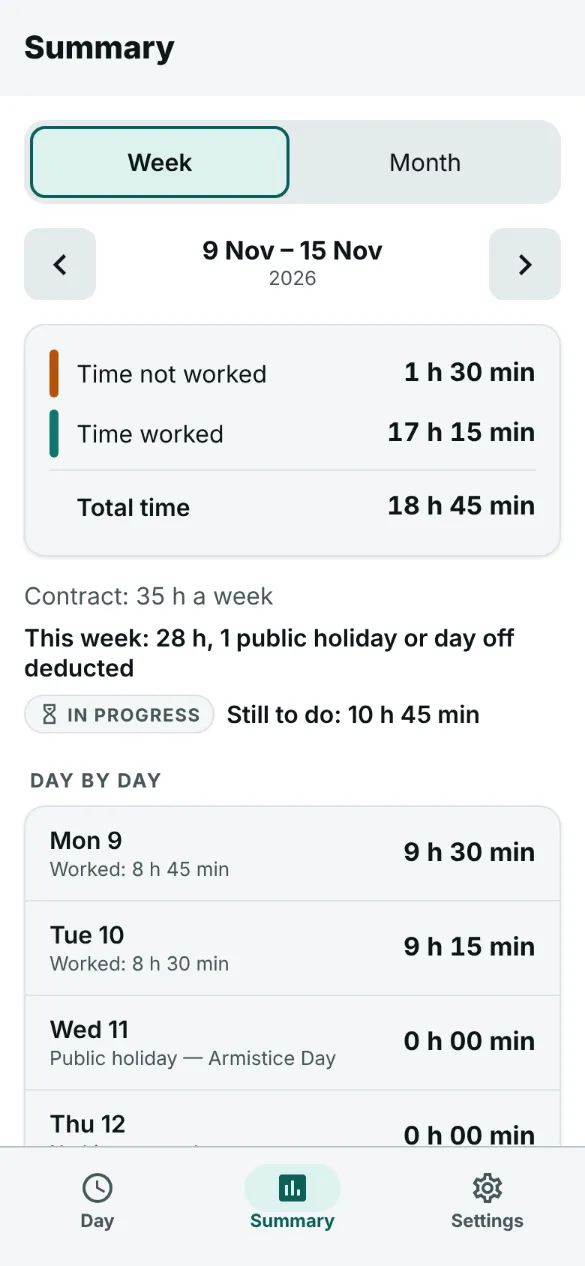
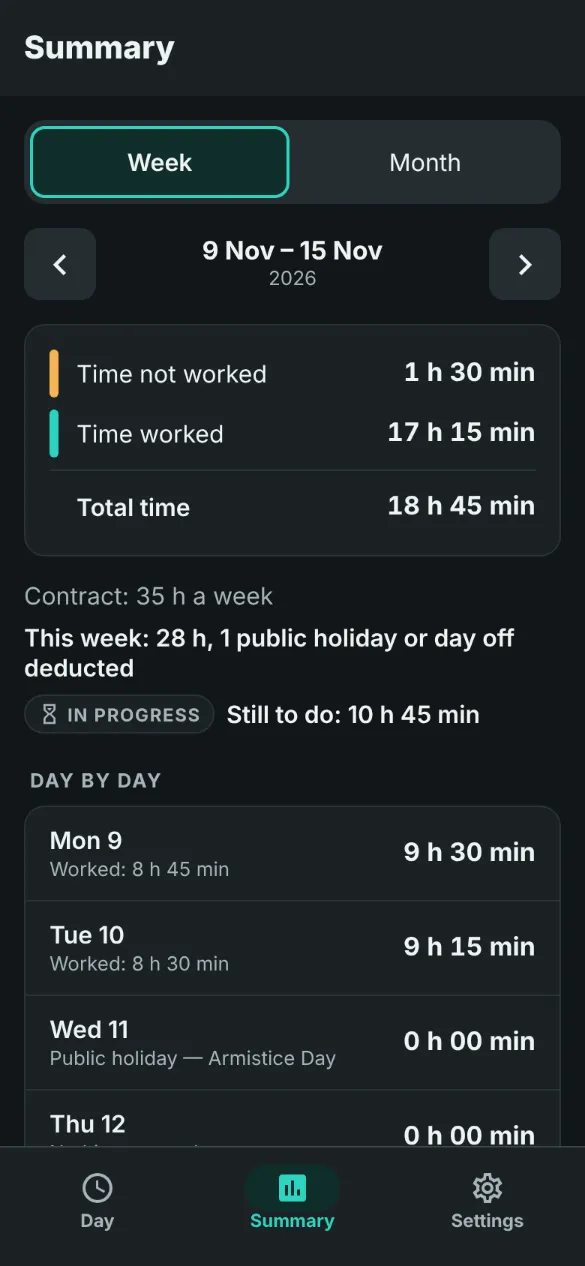
SummaryThe week against your contract, then the month.
Your data
- On your device first. Your days and settings stay on the phone — on the website, in the browser — and entering works without a network.
- Your Lorderis account. The same one for all our apps: Schedules opens on it, keeps a copy of your days there and finds them again on another device.
- A screenshot only leaves if you have it read. It is read by an artificial intelligence provider established in the United States, then neither the image nor the reading is kept: only the start, break and end you save go into your logbook.
- No ads, no trackers, no location. No analytics, no Schedules cookies, and the app never asks where you are.
All the details — what is kept, where, for how long, and everyone's rights — are in the privacy policy.
Frequently asked questions
Do I need an account?
Yes: Schedules opens on the sign-in to your Lorderis account, the same one for all our apps (email or Google). Your days stay on your device first, entering works without a network, and the account keeps a copy.
How does reading a screenshot work?
You pick up to 20 screenshots or photos of your timesheet, in any order — a day often spans several screenshots. Each one leaves in turn, with your session, for our service on the Lorderis project, which has it read by an artificial intelligence provider established in the United States: the date, the totals in the box and each visible activity line. The app works out, for each day, your start, break and end, and compares your hours worked with your employer’s total in a review: nothing is saved before you tap “Save”. A hundred photos read a day at most.
What about my journeys?
Your day runs from when you start working to when you finish: the journey from or to your home never goes in. On a screenshot, trips from one site to another count, trips from the workshop to a client do not — two settings, if your company counts otherwise.
Where can I find the phone app?
It isn't on Google Play or the App Store yet. In the meantime, this website is the same app, in the browser of a computer or a phone. On the website too, a photo can be taken on the spot, within the page; or you pick images from your files.
Does it cost anything?
No: nothing in the app is paid, and it shows no ads.
Ready to try it?
Nothing to install: the app opens in this browser, and your days stay there.